
هر ابزار در SIDABuild به یک شکل چیده شده است؛ پس یاد گرفتن یکی، بقیه را هم به شما یاد میدهد.
این مطلب شامل این بخشهاست:
نوار بالا
- کلید ماژول در انتهای نوار، نام ماژولی را که در آن هستید نشان میدهد. با کلیک روی آن به گزارش، مدیریت هزینه، تحلیلها یا بخشهای مدیریتی میروید.
- انتخابگر پروژه کنار آن است. عوض کردن پروژه شما را روی همان ابزار نگه میدارد، پس رفتن از ایرادهای یک کار به ایرادهای کار دیگر یک کلیک است.
- زنگ اعلانهای خواندهنشده را نگه میدارد. رویش کلیک کنید تا فهرست تازهها را ببینید، یکی یا همه را خواندهشده علامت بزنید، و روی هر ردیف کلیک کنید تا چیزی که به آن اشاره دارد باز شود.
- علامت پرسش همین مرکز راهنما را باز میکند.
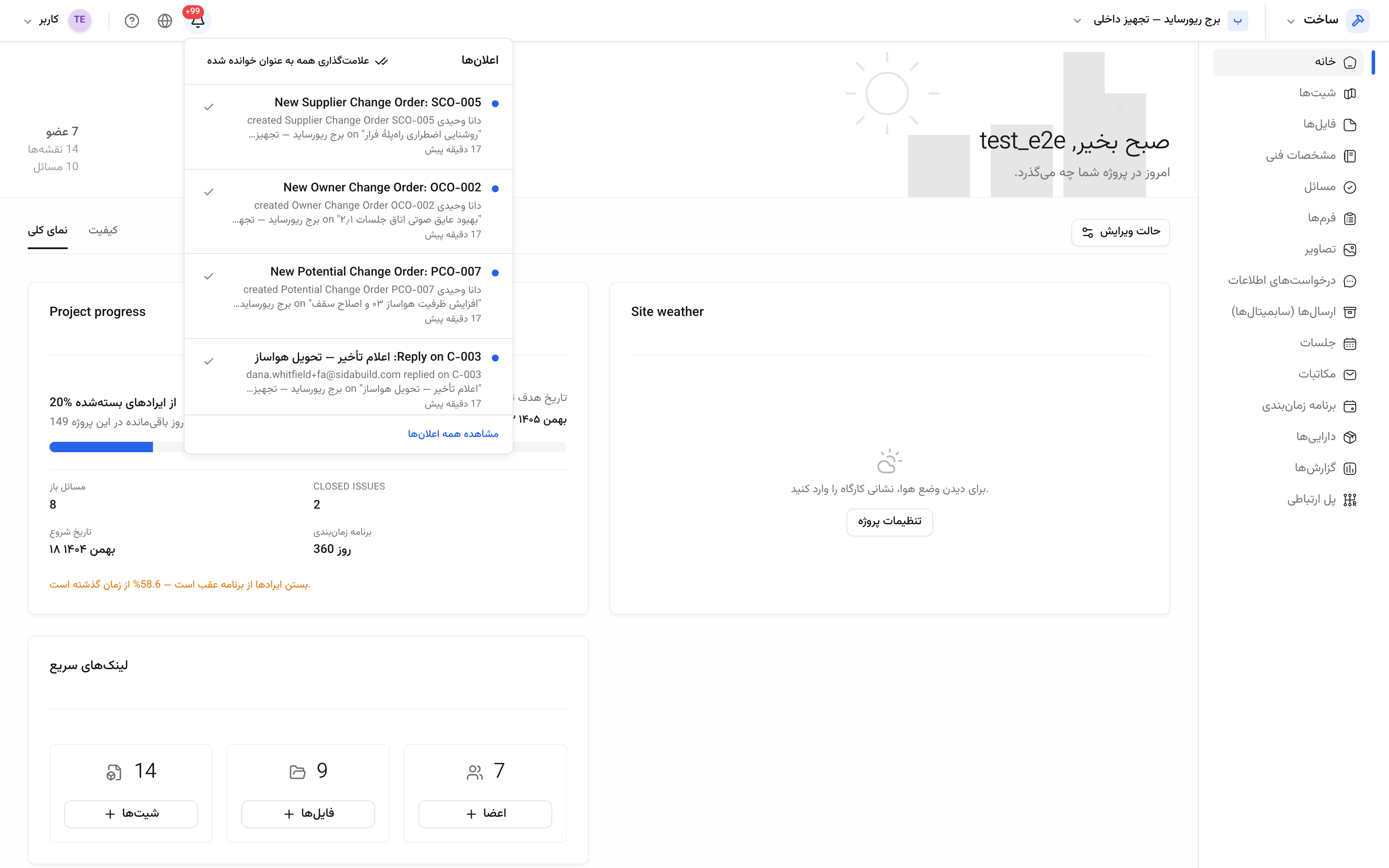 زنگ نشان میدهد در غیاب شما چه گذشته است. هر ردیف به رکوردی که به آن اشاره
دارد پیوند میخورد.
زنگ نشان میدهد در غیاب شما چه گذشته است. هر ردیف به رکوردی که به آن اشاره
دارد پیوند میخورد.
صفحهٔ یک ابزار
صفحهٔ هر ابزار همهجا همین چهار بخش را دارد:
- عنوان، و کنارش پیوندهای سطح ابزار — معمولاً تنظیمات و نمای موارد حذفشده.
- کنش اصلی، همیشه دکمهای که با + آغاز میشود: + افزودن نقشه، + ایجاد ایراد، + ایجاد درخواست اطلاعات.
- جستوجو، پالایش و خروجی در سمت دیگر.
- فهرست، با یک ردیف برای هر رکورد و شمارش در پایین.
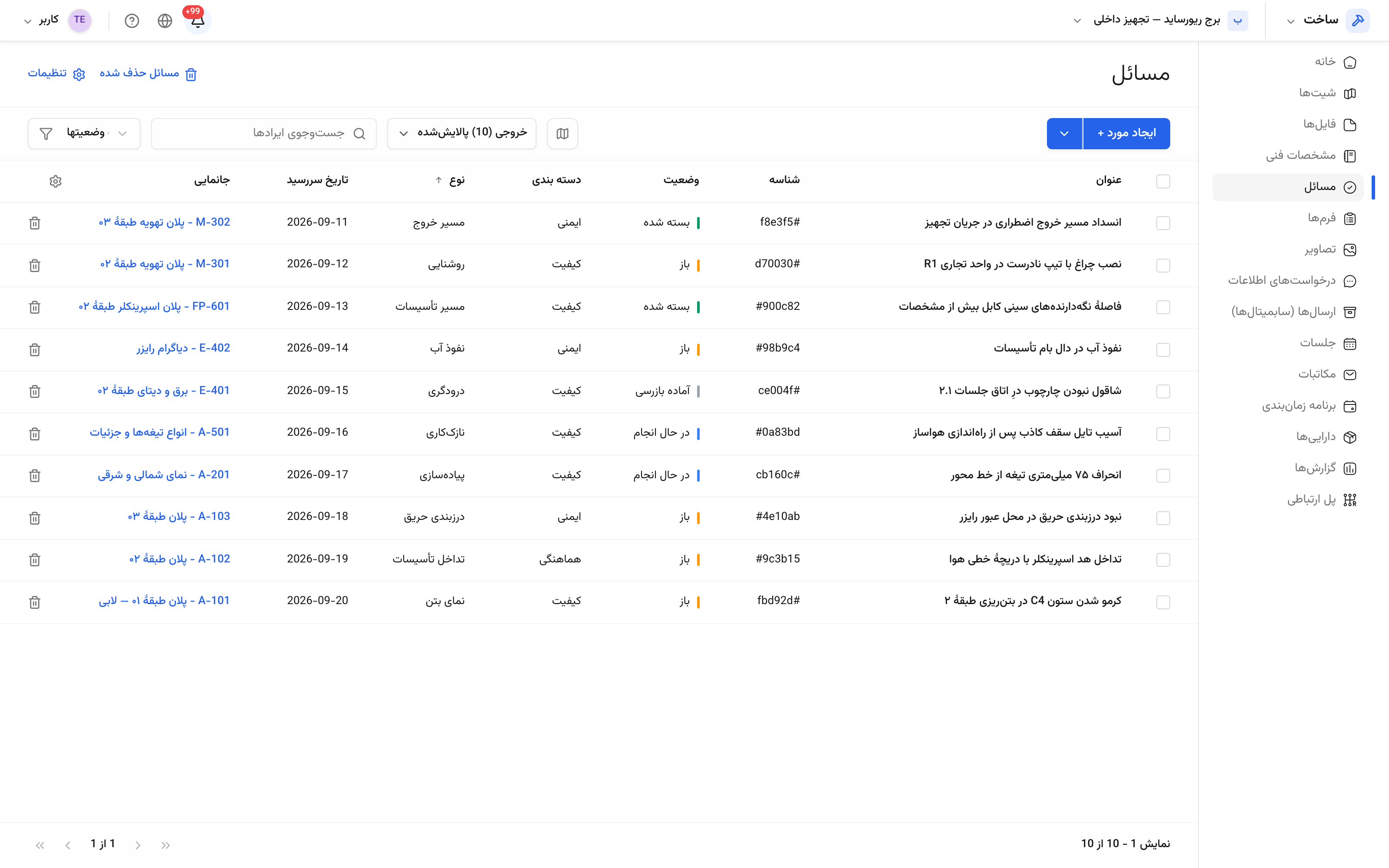 ایرادها. همین الگو — عنوان، کنش اصلی، جستوجو و پالایش، فهرست — در همهٔ ابزارها
تکرار میشود.
ایرادها. همین الگو — عنوان، کنش اصلی، جستوجو و پالایش، فهرست — در همهٔ ابزارها
تکرار میشود.
جستوجو و پالایش
جستوجو همان میدانهایی را میگردد که از هر ابزار انتظار دارید: نقشه با شماره یا عنوان، ایراد با عنوان، تجهیز با نام، شناسه، بارکد یا شمارهٔ سریال. پالایهها کنار جعبهٔ جستوجو مینشینند و روی هم جمع میشوند، پس همهٔ وضعیتها و یک دسته میتوانند با هم فهرست را باریک کنند. دکمهٔ خروجی همیشه همان چیزی را که میبینید بیرون میدهد، نه کل ابزار را — و عددی که روی دکمه نوشته شده میگوید این چند ردیف است.
نکته: حذف در بیشتر ابزارها برگشتپذیر است. پیش از آنکه گمان کنید چیزی از دست رفته، دنبال نقشههای حذفشده، ایرادهای حذفشده یا سطل بازیافت کنار عنوان ابزار بگردید.