
Tous les outils de SIDABuild sont disposés de la même façon : en apprendre un, c’est apprendre les autres.
Au sommaire de cette page :
La barre supérieure
- Le sélecteur de module, tout à gauche, nomme le module où vous vous trouvez. Cliquez dessus pour passer à Rapports, Gestion des coûts, Analyses ou aux sections d’administration.
- Le sélecteur de projet est juste à côté. Changer de projet vous laisse sur le même outil : passer des réserves d’un chantier à celles d’un autre tient en un clic.
- La cloche porte les notifications non lues. Cliquez pour voir le fil récent, marquez-en une ou toutes comme lues, et cliquez sur une ligne pour ouvrir ce dont elle parle.
- Le point d’interrogation ouvre ce centre d’aide.
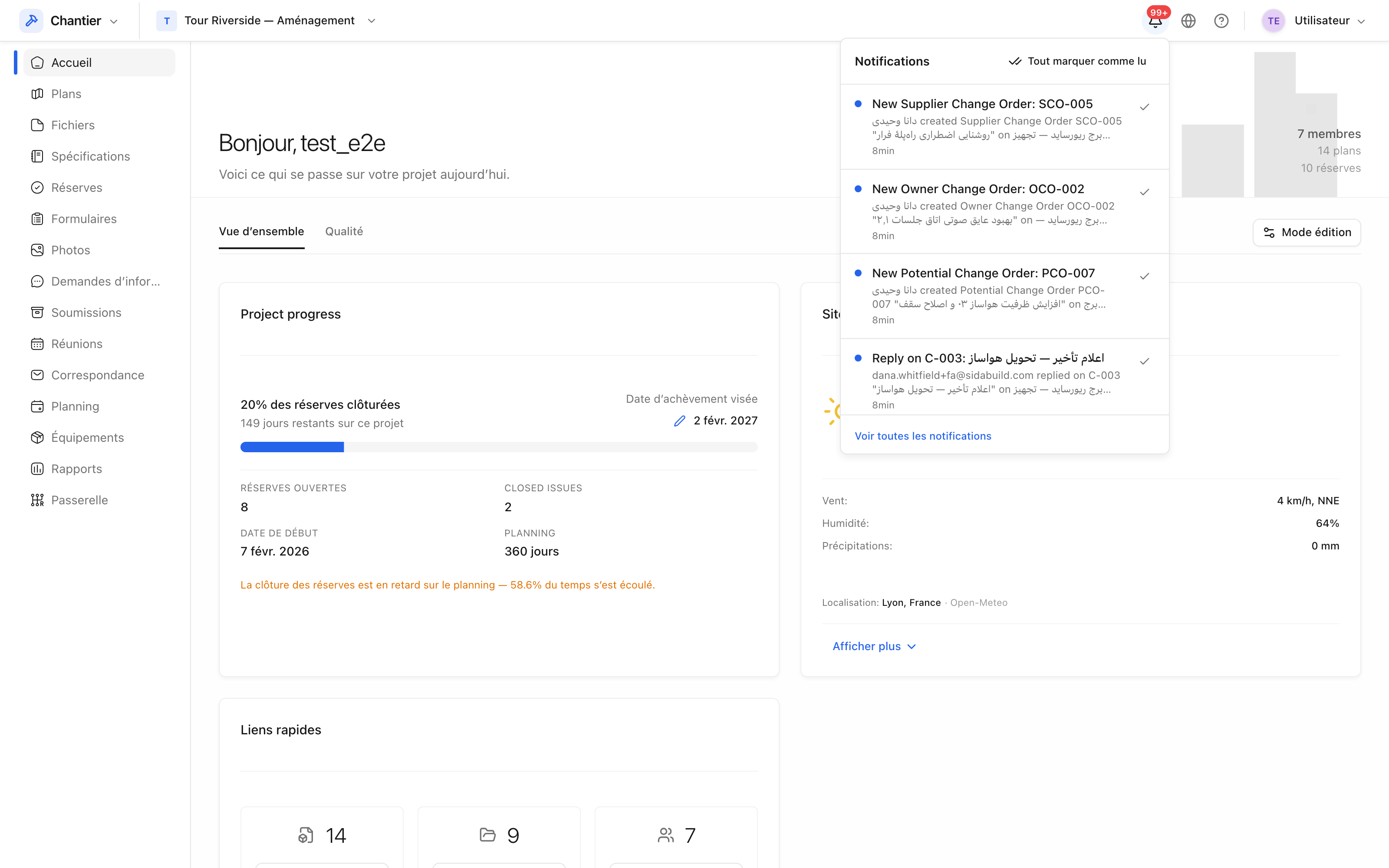 La cloche montre ce qui s’est passé en votre absence. Chaque ligne mène à
l’enregistrement concerné.
La cloche montre ce qui s’est passé en votre absence. Chaque ligne mène à
l’enregistrement concerné.
Une page d’outil
Une page d’outil a partout les mêmes quatre parties :
- Le titre, avec à côté les liens de l’outil — en général Paramètres et une vue des éléments supprimés.
- L’action principale à gauche, toujours un bouton qui commence par + : + Ajouter des plans, + Créer une réserve, + Créer une demande.
- Recherche, filtres et export à droite.
- La liste, une ligne par enregistrement et un décompte en bas.
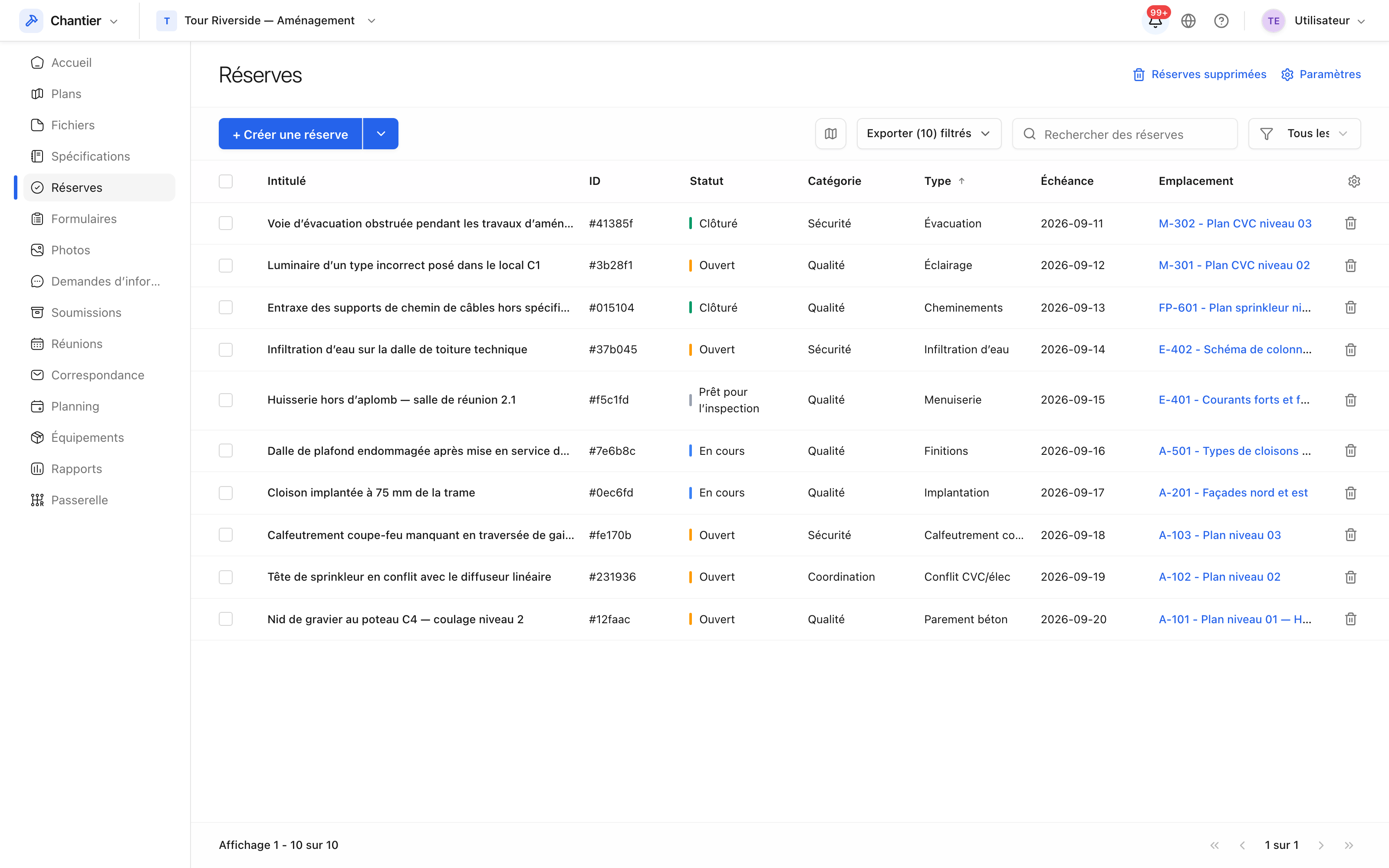 Réserves. Le schéma — titre, action principale, recherche et filtres, liste —
se répète dans tous les outils.
Réserves. Le schéma — titre, action principale, recherche et filtres, liste —
se répète dans tous les outils.
Rechercher et filtrer
La recherche porte sur les champs auxquels on s’attend pour l’outil : un plan par numéro ou par titre, une réserve par intitulé, un équipement par nom, identifiant, code-barres ou numéro de série. Les filtres, à côté du champ de recherche, se cumulent : Tous les statuts et une catégorie peuvent restreindre une liste ensemble. Le bouton d’export exporte toujours ce que vous avez sous les yeux, pas l’outil entier — le nombre inscrit sur le bouton dit combien de lignes cela représente.
Astuce : la suppression est réversible dans la plupart des outils. Cherchez Plans supprimés, Réserves supprimées ou la corbeille à côté du titre de l’outil avant de conclure que quelque chose a disparu.