
Tous les registres de SIDABuild — réserves, demandes d'information, équipements, lignes de budget — fonctionnent de la même façon : un champ de recherche réduit par texte, les filtres réduisent par champ, et ce qui reste peut être exporté.
Ce sujet comprend :
- Rechercher dans un outil
- Filtrer une liste
- Vider les filtres quand une liste paraît vide
- Exporter ce que vous regardez
Rechercher dans un outil
La recherche est propre à chaque outil plutôt que globale : le champ au-dessus
de la liste des réserves cherche des réserves, celui au-dessus des équipements
cherche dans le registre. Il porte sur le titre et l'identifiant : taper CTA
trouve aussi bien l'équipement AHU-03 qu'une réserve qui le mentionne.
Filtrer une liste
Les filtres se trouvent à côté du champ de recherche et varient selon l'outil — statut, responsable, type, localisation, lot. Ils se combinent : choisir Ouverte et Niveau 02 affiche les réserves ouvertes du niveau 02, et rien d'autre.
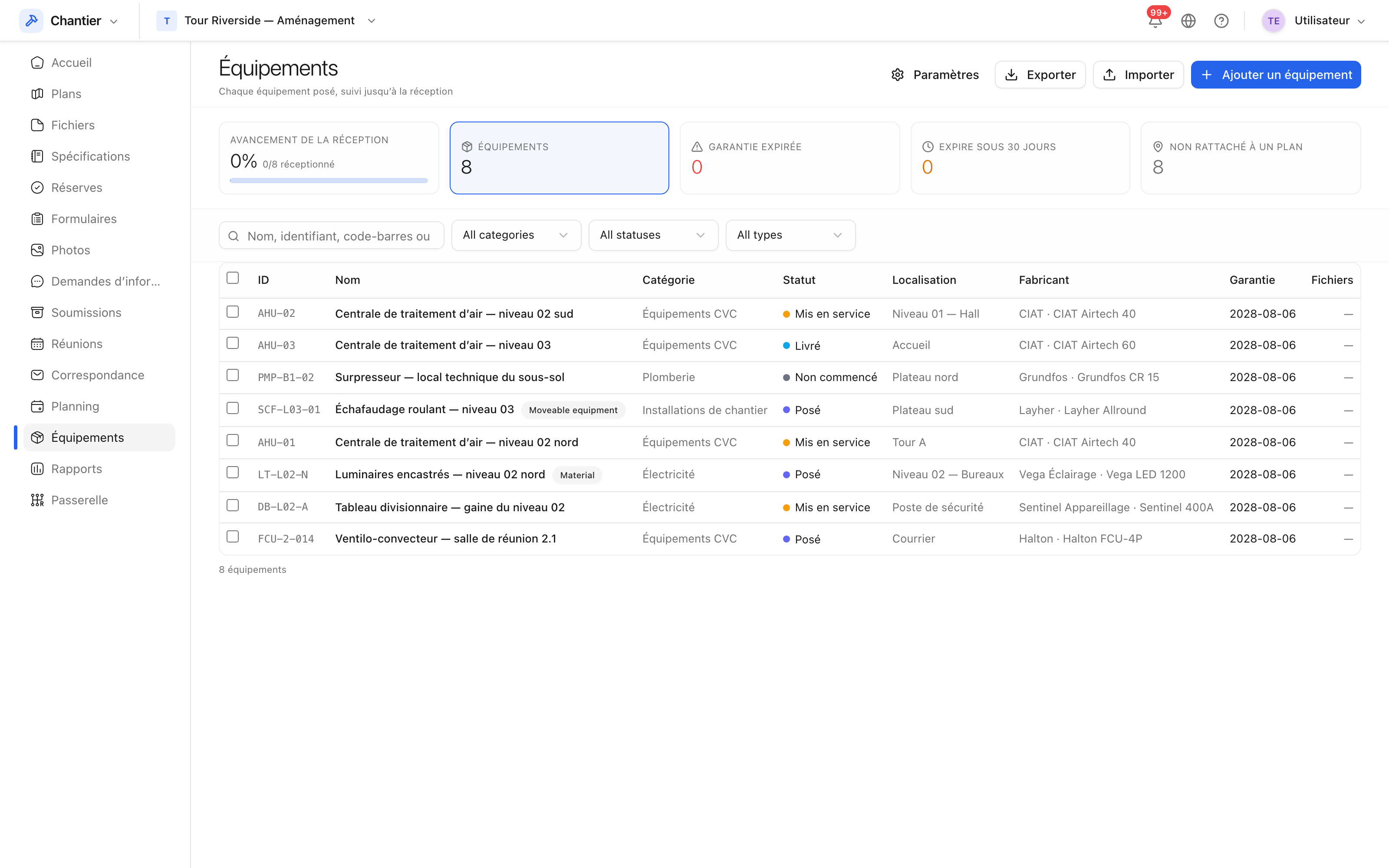 Recherche, filtres et export se trouvent au-dessus de chaque registre.
Vider les filtres quand une liste paraît vide
Un filtre laissé actif la semaine dernière est la raison habituelle d'une liste vide. Utilisez Effacer les filtres pour tout réafficher. Les filtres sont mémorisés lorsque vous naviguez dans le produit, ce qui est pratique jusqu'au moment où cela devient déroutant.
Exporter ce que vous regardez
Là où un outil propose Exporter, il exporte les lignes affichées — le sous-ensemble filtré, pas le registre entier. Filtrez d'abord, exportez ensuite, et le tableur contiendra exactement ce qui était à l'écran.
Pour un document mis en forme plutôt qu'un tableur, utilisez les rapports, qui présentent le même contenu en vue d'une diffusion.