
Deux commandes déterminent ce que vous regardez : le sélecteur de projet, qui fixe quel chantier, et le sélecteur de produit, qui fixe quel outil. Presque tous les « je ne le trouve pas » viennent de l'un des deux.
Ce sujet comprend :
Changer de projet
Le nom du projet se trouve en haut à gauche de chaque écran. Cliquez dessus pour vos projets récents, et sur Voir tous les projets pour la liste complète.
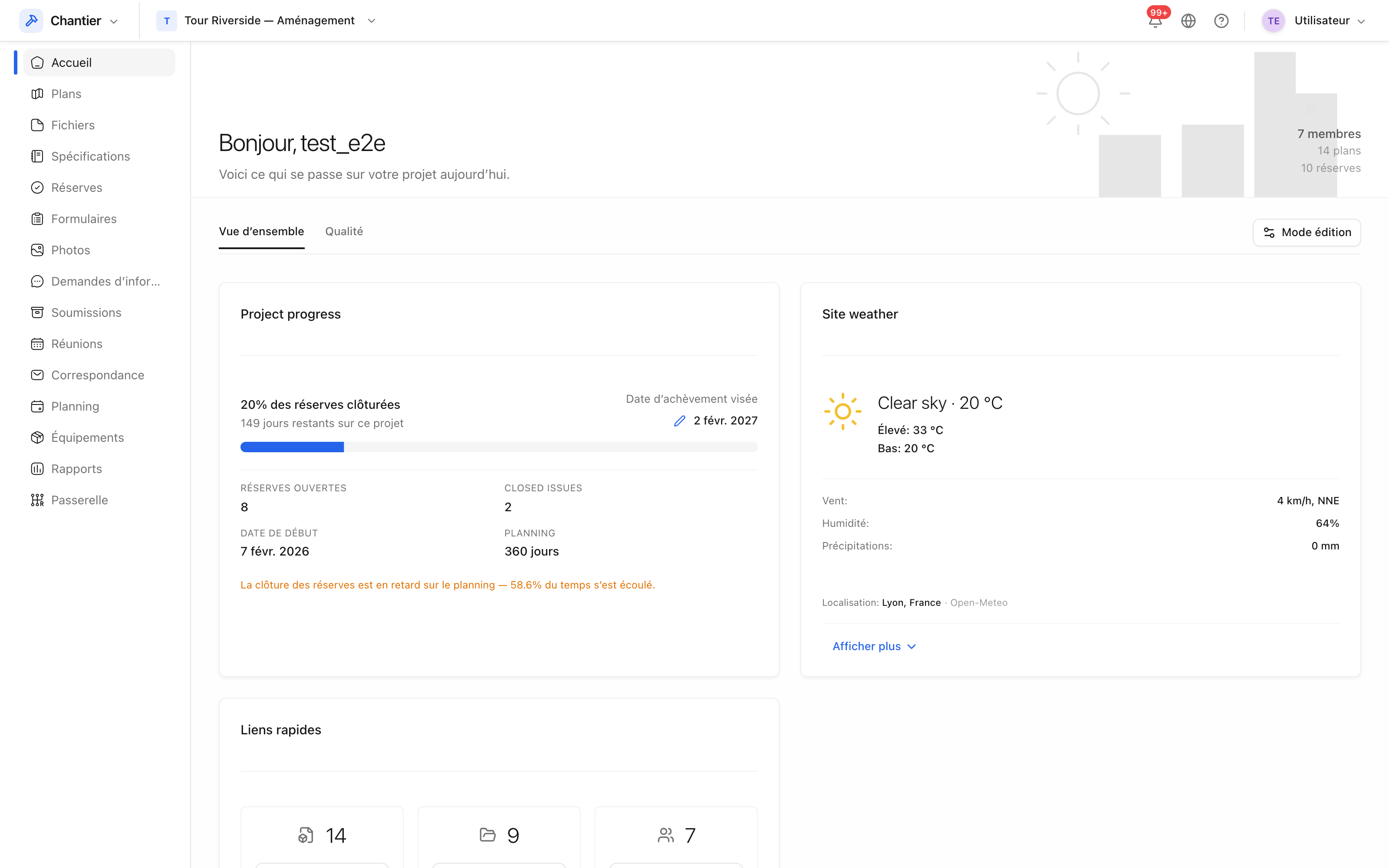 Le nom du projet, en haut à gauche, sert aussi à changer de projet.
Le choix est mémorisé sur votre appareil : à la connexion suivante, vous retrouvez le chantier sur lequel vous travailliez.
Changer d'outil
Les outils — Plans, Réserves, Demandes d'information, Soumissions et les autres — sont listés à gauche. Les produits de premier niveau (Build, Coûts, Analyses, Rapports) s'atteignent depuis le sélecteur de produit, à côté du nom du projet. Changer de produit vous laisse sur le même projet.
Ce qui reste attaché au projet
Tout est rattaché à un seul projet : une réserve ouverte sur la Tour Riverside n'est jamais visible depuis un autre chantier, pas plus que ses plans, ses photos ou ses coûts. Deux choses échappent à cette règle :
- Votre profil et votre langue — définis une fois, ils vous suivent partout.
- Les rôles — définis pour l'espace de travail, puis attribués par projet.
Astuce : si une liste semble vide alors que vous attendiez des lignes, vérifiez d'abord le nom du projet en haut à gauche.