
Au sommaire de cette page :
Ouvrir une réserve
- Ouvrez Réserves et cliquez sur + Créer une réserve.
- Donnez-lui un intitulé. C’est ce que tout le monde cherchera : nommez le problème plutôt que l’endroit — « Nid de gravier au poteau C4 », pas « Défaut au niveau 2 ».
- Renseignez ce que vous savez et cliquez sur Créer.
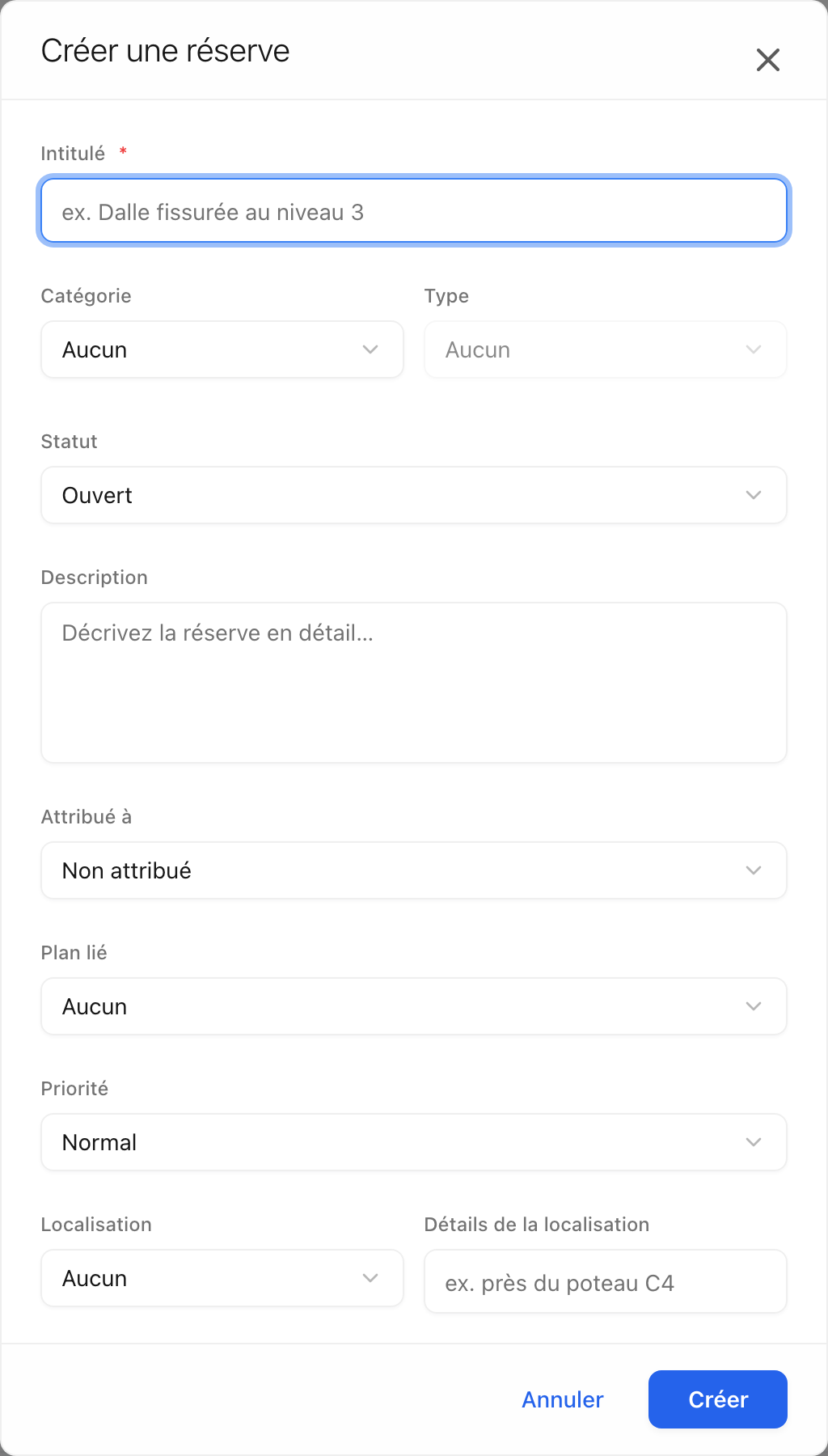 Seul l’intitulé est obligatoire. Tout le reste peut s’ajouter plus tard, depuis
la page de la réserve.
Seul l’intitulé est obligatoire. Tout le reste peut s’ajouter plus tard, depuis
la page de la réserve.
Les champs
| Champ | À quoi il sert |
|---|---|
| Intitulé | Obligatoire. Le problème, en une ligne. |
| Catégorie et Type | La nomenclature du projet. Un type n’a de sens que dans sa catégorie : choisissez donc la catégorie d’abord. |
| Statut | Ouvert par défaut. |
| Description | Le détail : ce que vous avez vu, et ce que vous attendez. |
| Attribué à | La personne à qui l’on demande de corriger. Elle devient automatiquement observatrice. |
| Plan lié | Le dessin concerné. |
| Priorité | Bas, Normal, Élevé ou Critique. |
| Localisation | Un nœud de la structure de découpage. Le sélecteur affiche le chemin complet : Niveau 02 reste sans ambiguïté sur trois bâtiments. |
| Détail de localisation | La partie du lieu qui ne mérite pas son propre nœud — « près du poteau C4 », « sous l’escalier nord ». |
| Date de début et Échéance | Quand les travaux commencent et pour quand c’est attendu. Une date de début postérieure à l’échéance est refusée. |
| Cause racine | Pourquoi c’est arrivé, dans la liste du projet. |
| Observateurs | Les personnes qui suivent la réserve sans en être responsables. |
Remarque : les pièces jointes s’ajoutent sur la page de la réserve, pas pendant sa création. Créez la réserve, ouvrez-la, puis utilisez Ajouter une pièce jointe.
Ouvrir une réserve sur un plan
Si la réserve se situe à un endroit précis d’un plan, ouvrez-la depuis le plan : le repère consigne le point exact, et la réserve consigne de quel plan et de quelle version elle provient. Voir Annotations et repères.